Configuración de VS Code Server (Por tu cuenta)
Esta guía te ayudará a acceder a tu entorno de VS Code Server cuando realices el workshop de forma independiente.
Prerrequisitos
- Cuenta de AWS con acceso administrativo.
- Pila (stack) de CloudFormation
vscode-serverdesplegada con éxito. - Navegador web moderno (se recomienda Chrome, Firefox o Edge).
Accediendo a tu Entorno de VS Code
Paso 1: Localizar las Salidas (Outputs) de CloudFormation
- Abre la Consola de Administración de AWS.
- Navegá al servicio CloudFormation.
- Selecciona tu pila
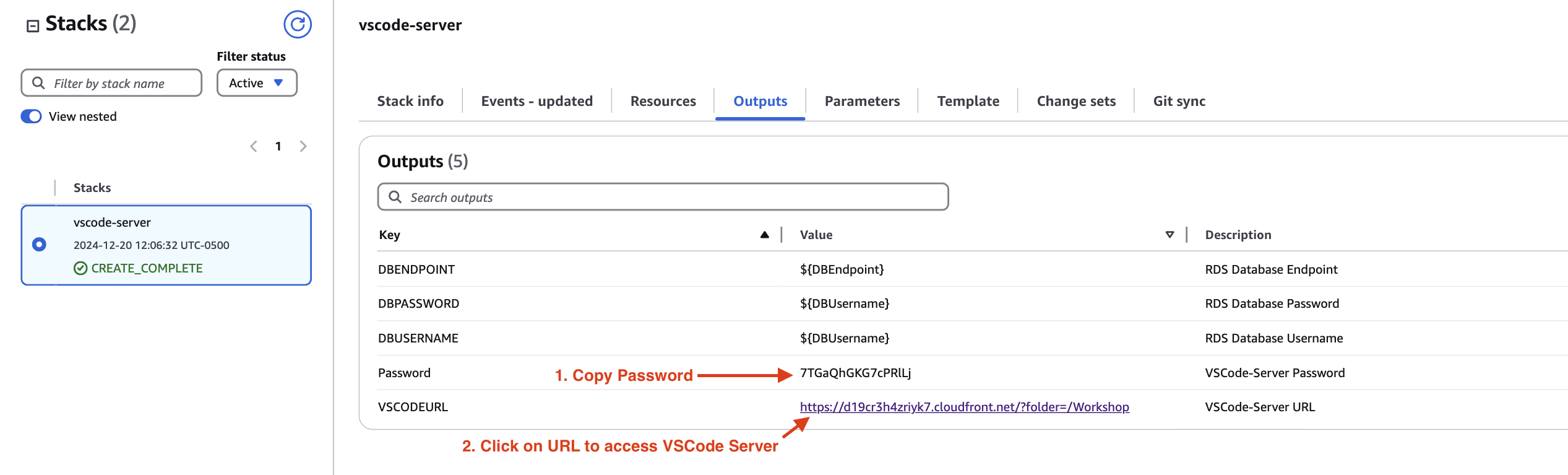
vscode-server. - Haz clic en la pestaña Outputs (Salidas).
- Localiza dos piezas clave de información:
- VSCODEURL: El punto de enlace (endpoint) de tu servidor de VS Code.
- Password: Tus credenciales de autenticación.
Paso 2: Configurar el Acceso
- Copia la Password desde las salidas de CloudFormation.
- Haz clic en el valor de VSCODEURL para abrir VS Code en una nueva pestaña.
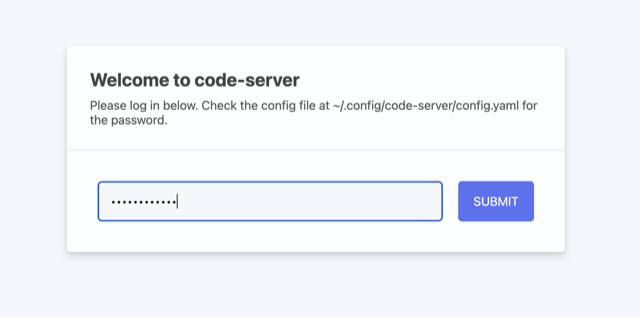
- Cuando se te solicite, pega tu contraseña.
- Selecciona Login para acceder a tu entorno.
Paso 3: Verificar tu Entorno
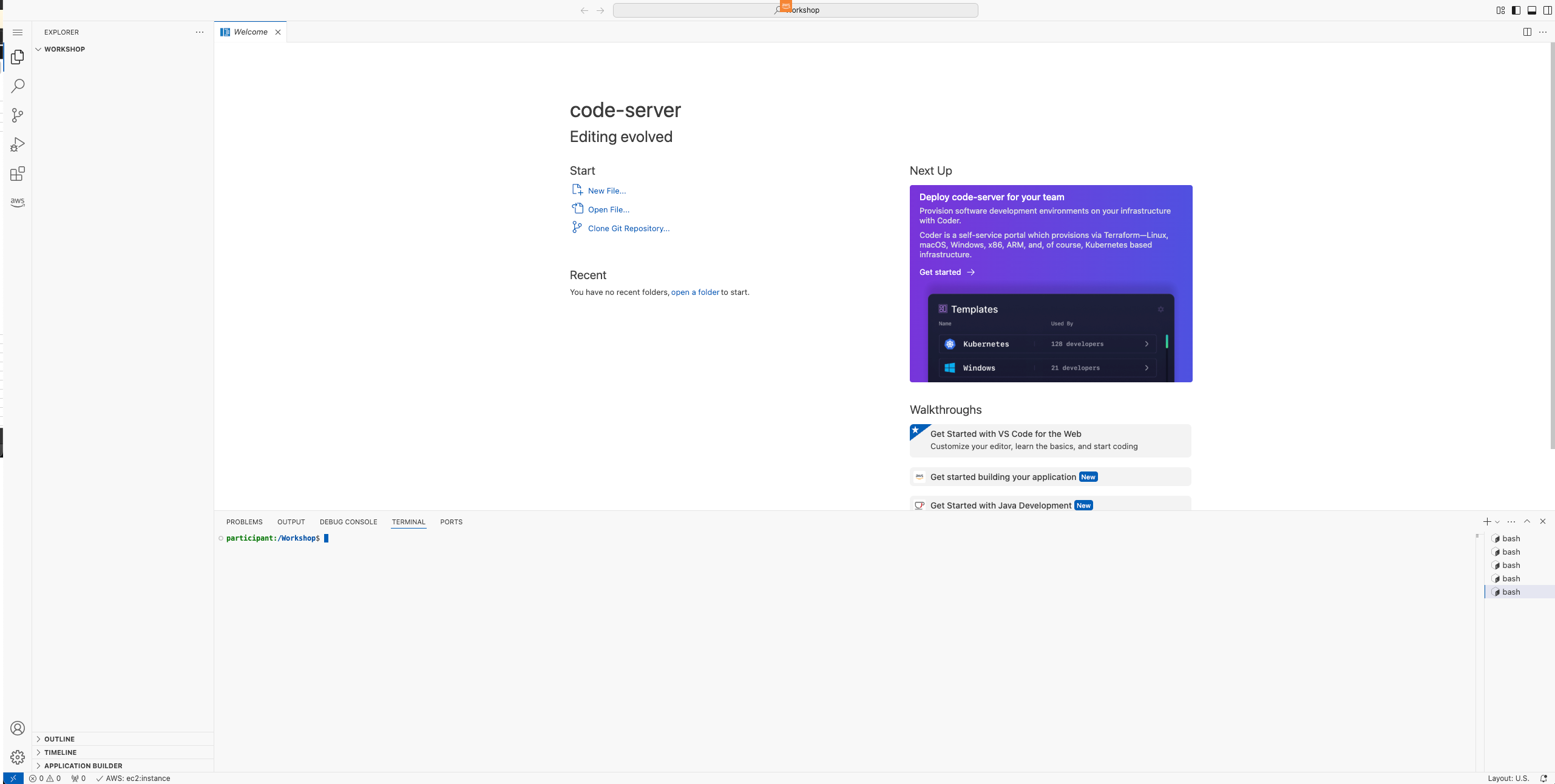
Después de iniciar sesión, confirma:
- El explorador de archivos es visible a la izquierda.
- El área del editor es accesible en el centro.
- La terminal se puede abrir (
Ctrl + `). - La integración con Git está funcionando.
- Las credenciales de AWS están configuradas correctamente.
Consideraciones de Seguridad
- Tu servidor de VS Code está protegido por Amazon CloudFront.
- El acceso está limitado a tu dirección IP.
- Las cookies de sesión están encriptadas.
- Todo el tráfico está encriptado con SSL/TLS.
- El entorno está aislado en tu propia cuenta de AWS.
Guía de Solución de Problemas
Problemas Comunes y Soluciones
No se puede acceder a la URL
- Verifica que la pila de CloudFormation se desplegó correctamente.
- Comprueba si la distribución de CloudFront se ha desplegado.
- Asegurate de que tu IP esté permitida en los grupos de seguridad (Security Groups).
Falla la Autenticación
- Verifica doblemente la contraseña en las salidas de CloudFormation.
- Limpia el caché y las cookies del navegador.
- Prueba el modo de navegación de incógnito/privado.
Problemas de Rendimiento
- Revisa tu conexión a internet.
- Verifica que el tipo de instancia coincida con los requisitos.
- Monitorea la utilización de recursos de la EC2.
Problemas con las Credenciales de AWS
- Verifica que los roles de IAM estén configurados correctamente.
- Revisa la configuración de la AWS CLI.
- Asegurate de que las credenciales temporales no hayan expirado.
Próximos Pasos
✅ Verifica que puedes acceder al servidor de VS Code.
✅ Prueba la funcionalidad de la terminal.
✅ Procede a "Crear una cuenta de Docker" (saltate este paso si ya tienes una).
✅ Continúa con la sección de descripción general de CI/CD.
Recursos Adicionales
Consideraciones de Costo
- Costos de ejecución de la instancia EC2.
- Cargos de la distribución de CloudFront.
- Tarifas de transferencia de datos.
- Costos de almacenamiento para volúmenes EBS.
Obtener Ayuda
Si encuentras problemas:
- Revisa la guía de solución de problemas anterior.
- Revisa los logs de CloudWatch.
- Consulta la documentación de AWS.
- Contacta al soporte de AWS si es necesario.